こんにちは、ピアノ演奏家のカワグチです!
何年かぶりにスイカを食べました〜

スイカは白い部分まで食べます(^O^)
今また解説系YouTube動画を撮って編集をしているのですが
ちょっと今回 はこれNGかも…という動画になってしまいまして。
【NG】隣の人の演奏が
録音に混ざってしまった
というのも
スタジオの音が正直あんまり良くないところで撮影をしてみたのですが、
隣のお部屋の演奏の音が入ってしまってましてね。
まぁ、ピアノスタジオなのでピアノが聞こえてくるのは当然ですので、
全然隣の演奏者さんは何も悪くなくて、
むしろスタジオで何喋ってるんだよという
カワグチの話し声の方がうるさかったでしょう。申し訳ないです・・
すごく上手な演奏の方だったのですけれど
わたしが喋るたびに、マイクにその演奏の音も微妙に入り込んでしまう。
ちなみにマイクは近くの声だけを拾うピンマイクをつけていたのですが、
ピアノの音も結構しっかり聞こえてくるくらいの音量だったので、
マイクがピアノの音も「拾わなきゃいけない音」だとおそらく勘違いしてしまい
声を拾ったりピアノを拾ったりして、ブレブレな音声になってしまっているようでした。
ピアノと声は
周波数帯域が似ているので分離しにくい
エアコンの音とか、環境音を取り除くことができるというのを聞いたことがあったので
取り除けるならやっててみようと思ったのですが、
人の声とピアノの音って音域が近いので
分離して除去するのが難しいみたいなのです。
試しにAIに投げてみたのですが、あまり変化がなさそうというか
自分の声まで小さくなってしまっていました。
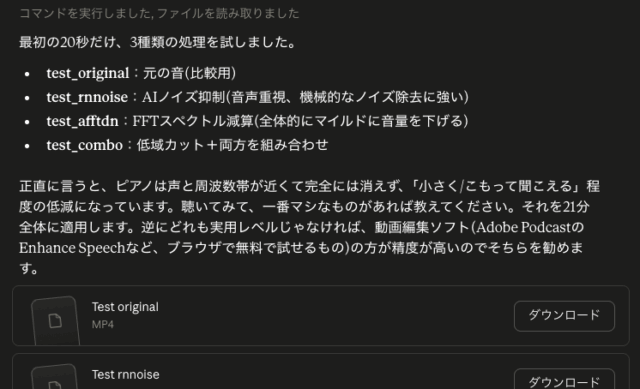
正直に言うと、ピアノは声と周波数帯が近くて完全には消えず、「小さく/こもって聞こえる」程度の低減になっています
やっぱそうだよねぇ・・
それでも一番マシなものがあれば、と
実際にいくつかの方法で音源を修正してみてくれましたが、
音量全体が小さくなってしまっているようにしか聞こえないですね。
これならまだ元々の動画が一番マシかもしれない。
やっぱり撮り直すしかないかな…と思ってたのですが、
撮り直すとなるとまたスタジオを予約し直さなきゃいけないし、そうなるとお金もかかりますし、
じゃあ防音のしっかりしたスタジオで撮ればいいじゃんとなりますが、
そうすると今度は、照明の映りがあんまり撮影向き ではなかったりして
意外と撮影に向いたスタジオさんとなると条件が色々増えてしまってなかなかないのですよねぇ。
せっかく動画を撮ったたので、どうにかこの動画使えないかなと思って調べてみると
どうやらAdobe(アドビ)さんの無料ツールで
「背景の音だけ除去(声だけ残す)」できる機能があるらしい。
ということで、この背景音声がどのくらい除去できるのか、
実際に試しに使ってみました!
※以下、映り込んでしまった隣の方の演奏を
便宜上、「ノイズ」という失礼な表現で表記してしまっていることを先に謝らせてくださいm(_ _)m
むしろ自分の撮影の声のほうがノイズなのと、演奏はとてもお上手な方でした・・!
Adobeの背景音声削除ツール
「Enhance Speech」
背景ノイズの除去ツールの名前は
「Enhance Speech」というもの。
Adobeというと、イラストレーターやフォトショップなど
デザインツールとして有名なソフトです。
実際にわたしもライセンス契約をしており、
サムネイルやコンサートチラシ、動画などはAdobeさんのツールをよく使っています。
無料で音声除去をできるツールはないものか
これは個人的なことなのですが、
最近色々Adobe以外にも代替ツールが出てきてそちらが業務でも主流になっていたことと、
ライセンス料金がどんどん高くなってきていて、ちょっと高すぎるので一瞬解約していたのですよ。
(iPhoneがどんどん高くなっている現象と同じで、
正確には円安で相対的に日本円の支払い力が下がっているだけなのですけれどね…かなしい)
なので、どうにかサブスク課金をしないで
無料でこの背景の音声除去をできないかなと探していたのですが(使うの1回きりですしね)、
調べてみると、皮肉なことに(?)Adobeさんに行き着いたという感じでした。笑
Creative Cloudのライセンス契約は不要
わたしも今回初めて知ったのですが
そのAdobeさんが、Photoshopなどのライセンス(Creative Cloud)とは別のラインで
ポッドキャスト(音声配信)用の別路線(Adobe PodCast)も出しているようでした。
その1つがEnhance Speech(下の画像の左端、青)という、
ナレーションの後ろの環境ノイズを除去するツールということですね!
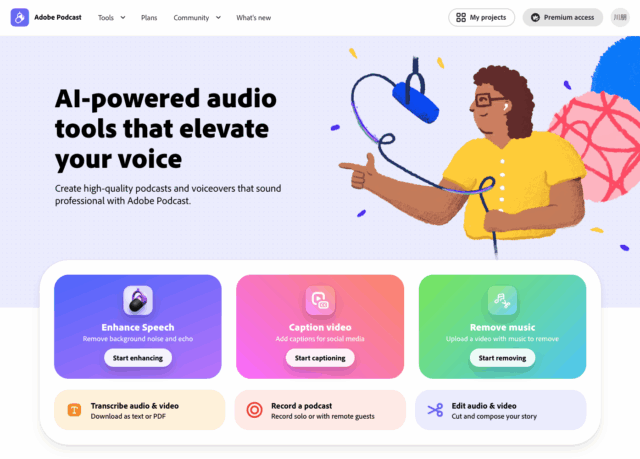
※後から見てみたところ、おそらくですが
右端(緑)の「Remove Music」も同じように背景音楽の削除ができるっぽいです!
Enhance Speechの使い方
ソフトをインストールする必要はなく、
GoogleなどでEnhance Speechと検索すると出てきます。
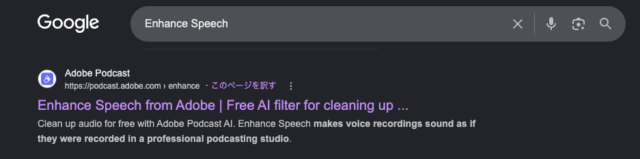
無料だと多少制約はあるものの、
有料プランの契約は不要で、無料でも使えます。
Enhance Speechの操作画面
実際にEnhance Speechを開くと、こんなな画面になっています。
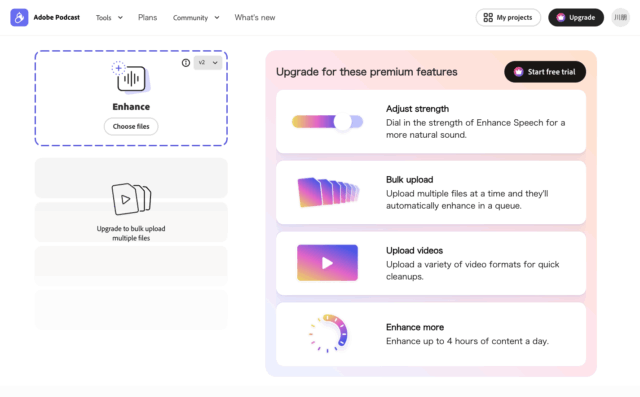
左側のところに音声ファイルをブラック&ドロップするか
ファイルアップロードして使うという 感じです。
動画をそのままアップロードすることもできるものの、
動画は有料プランしか対応しておらず、
無料の範囲で使う場合は、動画を一度音声だけのファイルにしてからここにアップロードする必要があります。
これもAdobeがあるとすぐ音声ファイルを分離できるのですが、
Adobeライセンスケチり中だった私はAI(Claude)に頼んで音声(wavまたはmp3)だけ切り出してもらいました。
Enhance Speechの操作・
プレビュー再生画面
音声ファイルをアップロードすると、音声が処理されてこのような編集画面になります⬇︎
右側が変わりましたね。
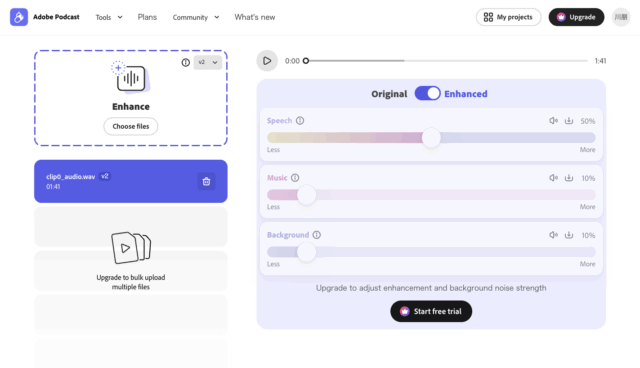
右上の「Original / Enhanced」ツマミの部分を変えて
背景除去効果のビフォーアフターをプレビュー音源を再生して確かめることができます。
色々調整できる画面が出てきますが、
無料プランだと触れる部分が限られるみたい。
2番目のMusicでは背景に音楽をつけたり、そのBGM音量を調節したりもできるみたいですね。すごい!
有料プラン(Premium plan)と無料プランの違い
ちなみに、Adobe Podcastの無料プランでできることは
- アップロードできるのは音声ファイルのみ(有料プランでは動画も可能)
- データサイズは500MB以内
- 1ファイル30分までの音声データを処理可能
- 1日合計1時間分までのデータを処理可能
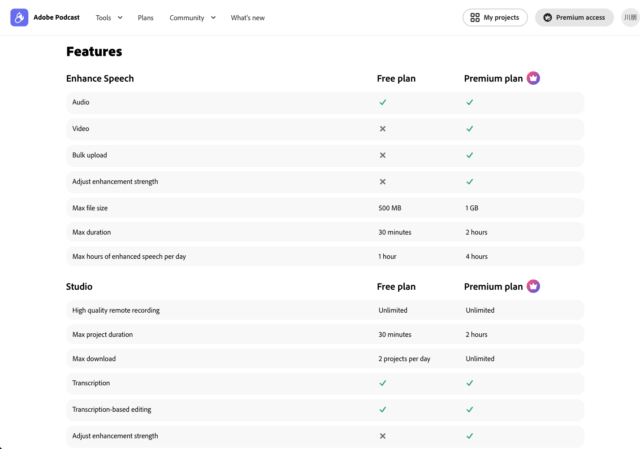
という感じ。
そんなに長い動画でなければ、無料プランでもちょっとお試し程度に使ってみれるのは嬉しいですね!
※Creative Cloudのパッケージとは異なりますので、
PhotoshopやIllustlatorの使用権限は発生しません
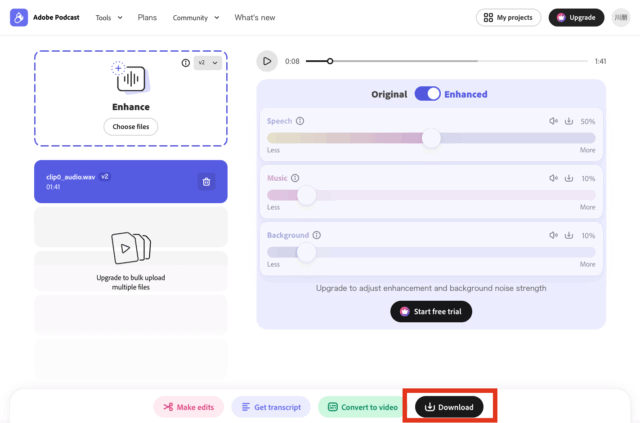
これで大丈夫そうであれば(というか無料プランはこれ以上調整できないですが)
画面下部のダウンロードボタンでダウンロードします。
背景ノイズ除去前後の音声比較
ダウンロードした音声と、元の音声を動画で比較してみました!
ぜひ聴き比べてみてくださいっ。
結構違いますよね!!
声が少し電子音っぽくなった気もしますが
背景音と混じってモヤモヤしていたのが、くっきり独立して聞こえやすくなりました!
という感じで、NGになりかけてた 動画も無事に救済することに成功しました〜(^O^)よかった
動画本編の完成も是非楽しみに待っていてくださいませ!
今回使用したツール
最後に、今回使ったのはこちら⬇︎です!
わたしは結局この動画を作るために後日またAdobeのサブスクに復帰しましたが、
以下はダウンロードなしでWEB上で使えます◎
ところでポッドキャストもいいですね。
いつかやってみようかしら。
今回ので色んな機能があることを知れたので、何か面白いことができないか使ってみます(^^)/

共感したら↓「いいね」押してってね
この記事をシェアする
記事のシェア・ご紹介はご自由にどうぞ◎